 laTable
Гость заказывает, не дожидаясь официанта
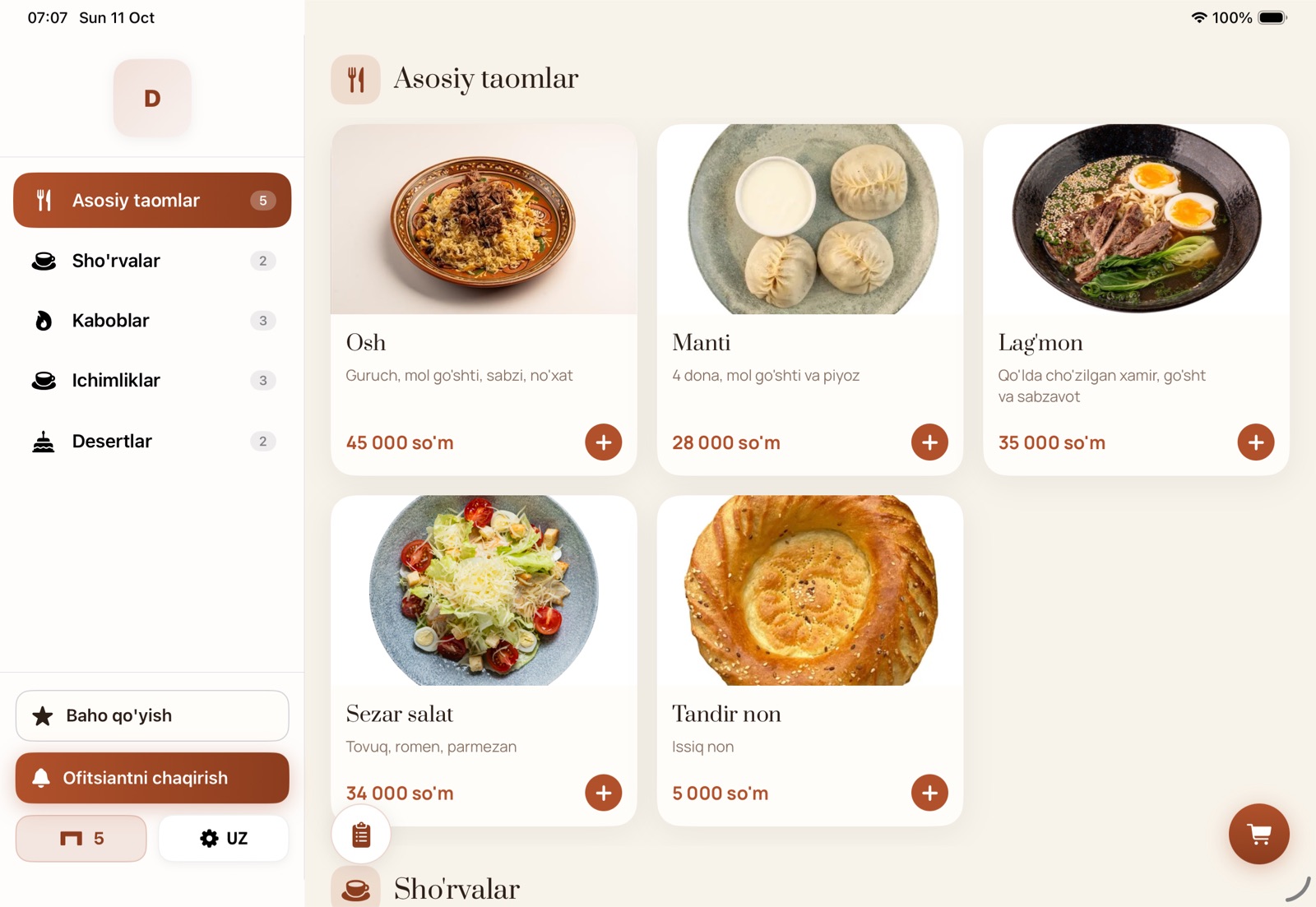
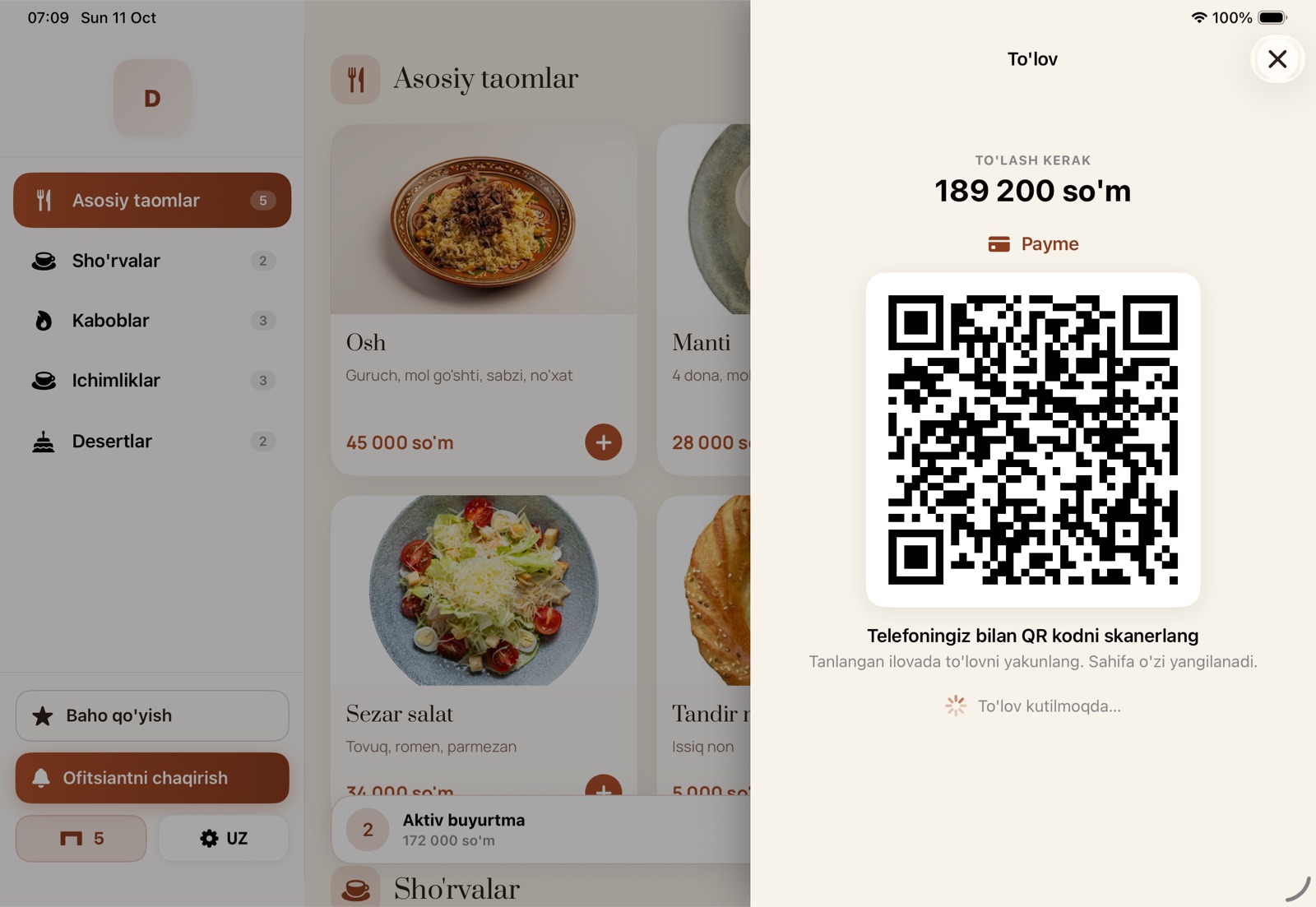
Планшет стоит на столе: гость выбирает блюда из меню с фото, заказ сразу уходит на кассу и кухню. Посмотреть счёт, вызвать официанта и оплатить по QR — на этом же экране.
Меню берётся из панели laCafe вживую — вводить отдельно не нужно. Планшет подключается к столу кодом из 6 символов.
Всё, что нужно за столом
Официанту больше не нужно носить меню: он приносит блюда и отвечает на вызовы.
Уже связан с laCafe
laTable — часть экосистемы laCafe: работает вместе с меню, столами, кассой, официантами и платёжными приложениями.
Живое меню
Разделы, блюда, фото и стоп-лист из панели laCafe. Закончившееся блюдо на планшете бледнеет и не добавляется в корзину.
Меню стола
Каждый планшет привязан к столу: меню зала или филиала подбирается само, при желании планшету назначается отдельное меню.
Онлайн и наличные
Payme, Click, Uzum — через подключённые в ресторане счета. Кнопки «Наличные» и «Терминал» вызывают официанта со счётом.
Отзыв гостя
Гость ставит звёзды и пишет комментарий — отзыв попадает в раздел «Отзывы» панели laCafe.
Режим киоска
Планшет работает на весь экран, гость не может выйти из приложения. Когда стол закрыт — готов к следующему гостю.
3 языка
Гость сам выбирает узбекский, русский или английский.
От выбора до оплаты — в несколько касаний
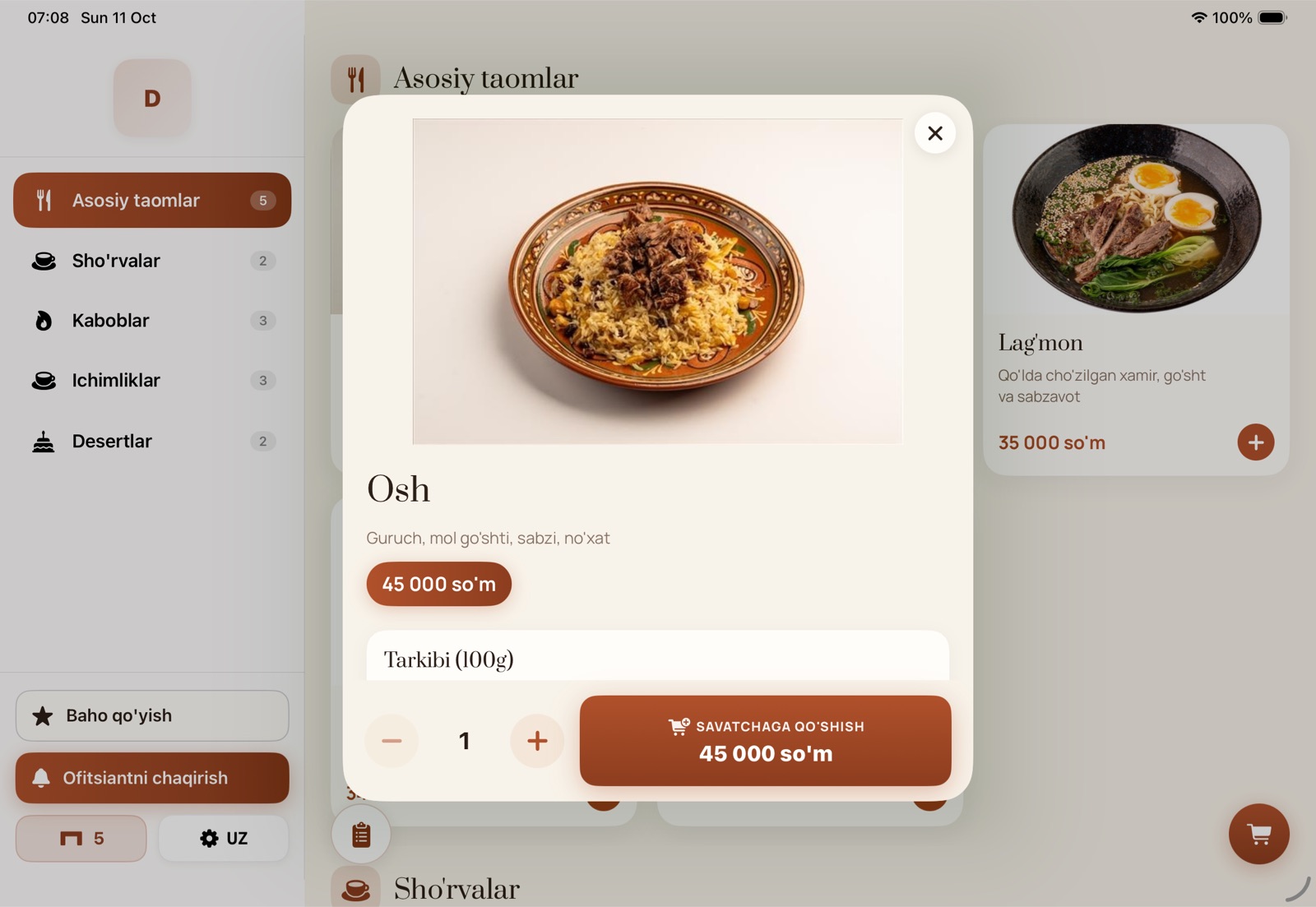
- Большое фото, состав и цена прямо в карточке блюда
- Комментарий к блюду: «не острое», «без лука»
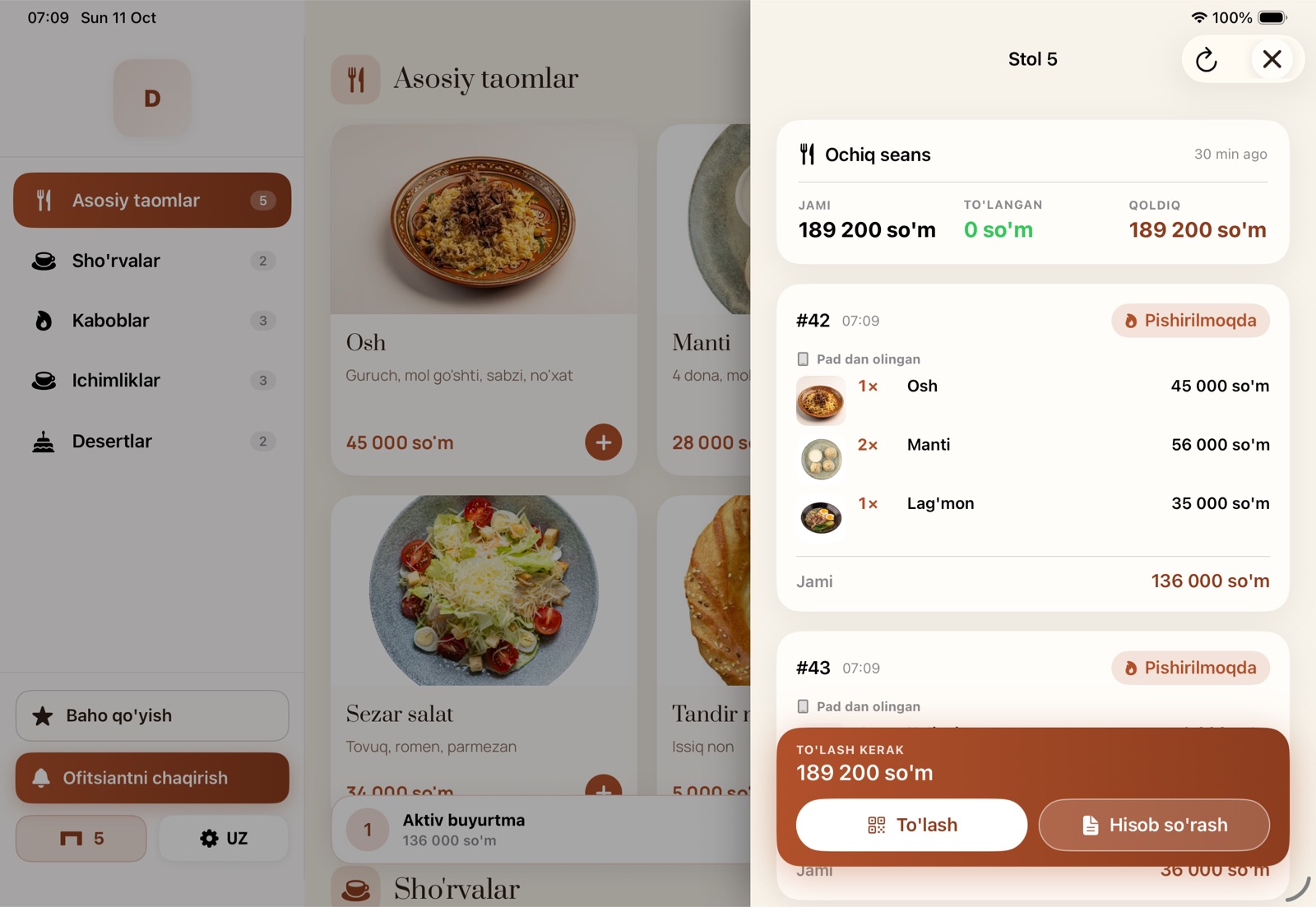
- Статус заказа вживую: принят, готовится, готов
- Счёт стола с сервисным сбором — как в чеке кассы
- QR для оплаты — гость платит со своего телефона
Через интернет или в сети зала
Режим выбирается на экране подключения. В обоих гость видит один и тот же экран.
Global
Без кассового сервера, через интернет: планшет подключается к сервису laTable, заказ через laCafe попадает на кассу. Самый быстрый старт для нового ресторана.
Локальный
Через laBox на компьютере филиала, в сети ресторана. Даже при обрыве интернета заказ продолжает попадать на кассу.
Устройства
Планшеты iPad и Android. Один планшет на стол — добавляются в настройках laCafe и отключаются в любой момент.
Установите в ресторан — бесплатно
laTable — в магазине приложений laCafe. После установки филиалы, столы и меню берутся из панели laCafe.
- Магазин приложений → laTable → УстановитьНет аккаунта laCafe — подключитесь через lacafe.uz.
- Настройки → Приложения → laTable → Добавить планшетВыберите филиал и стол, меню и способы оплаты — появится код из 6 символов.
- Введите код на планшетеОткройте laTable, выберите режим «Global» и введите код — стол готов.
Частые вопросы
Куда попадает заказ?
На текущий счёт стола: виден в laCafe и, если подключена касса (iiko, Poster и другие), отправляется туда и на кухню.
Где заполнять меню?
В меню панели laCafe: разделы, блюда, фото, цены и стоп-лист. Отдельно для планшета вводить не нужно.
Как платит гость?
Онлайн — по QR на экране со своего телефона (Payme, Click, Uzum; должны быть подключены в ресторане). Наличные или терминал — кнопка вызывает официанта со счётом.
Сколько стоит laTable?
Бесплатно в магазине laCafe. Ограничения на количество планшетов нет.
Что если планшет украли или заменили?
В настройках нажмите «Отключить» — планшет сразу вернётся на экран подключения. Новый подключается новым кодом.